最短1分で完成!ChatGPTで透過背景の画像を手軽に作成してみた
ブログや資料作成、SNSの投稿作りで、「この画像の背景さえ透明だったらな…」と悩んだことはありませんか?以前は専用ソフトを使いこなす必要があり、初心者には少しハードルの高い作業でした。
しかし、今はChatGPTに一言お願いするだけで、背景をきれいに透過した画像を誰でも手軽に作成できる時代です。デザインの知識がなくても、まるで魔法のように思い通りの素材が手に入ります。
この記事では、ChatGPTを使って背景透過画像を作成する具体的な手順や、失敗しないためのプロンプト(指示出し)のコツを分かりやすく解説します。
ChatGPTで背景透過は可能?
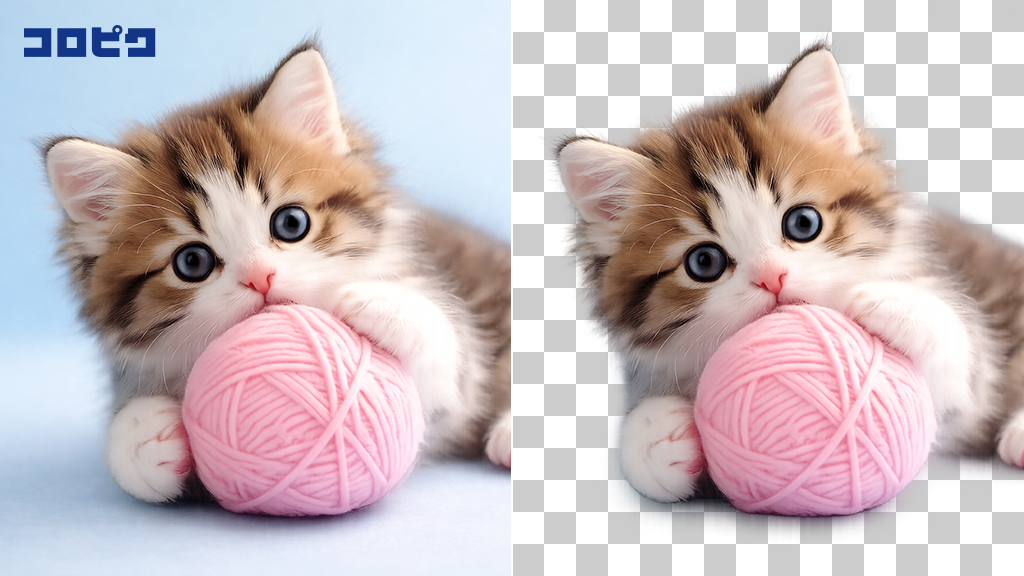
結論からお伝えすると、ChatGPTを使って背景を透過させた画像(あるいは透過しやすい画像)を作ることは十分に可能です。
以前は「AIは画像を作るのは得意だけど、背景を透明にするのは苦手」と言われていました。しかし、現在はプロンプト(指示出し)の伝え方次第で、初心者でも驚くほど簡単に背景透過画像を手に入れられるようになっています。
背景透過(PNG形式)の仕組み
背景透過とは、画像の中のキャラクターや物体以外の部分が透明になっている状態を指します。これを実現するのが「PNG(ピーエヌジー)」というファイル形式です。たとえるなら、台紙のないシールのようなイメージです。背景が透明であれば、ブログの背景色を変えても画像が浮き上がることなく、きれいに馴染んでくれます。
ChatGPTを使う最大のメリット
最大のメリットは、なんといってもデザイン専用ソフトが不要という点です。通常、画像をきれいに切り抜くには、Photoshopのような有料ソフトを使い、細かいマウス操作で輪郭をなぞる作業が必要でした。しかしChatGPTなら「背景を透過にして、可愛い猫のイラストを描いて」とチャットを送るだけ。
専門知識がなくても、言葉で伝えるだけで、プロのような素材作りができる。この圧倒的な手軽さとスピードこそが、ChatGPTを使う一番の魅力です。
背景透過の3ステップ
それでは、実際にどうやって作るのか、その流れを具体的に見ていきましょう。作業はたったの3ステップで完了します。
プロンプトで画像を生成
まずはChatGPTにどんな画像を作ってほしいか伝えるプロンプト(指示文)を作ります。 ここで一番大切なのは、背景をどうするかをハッキリ伝えることです。
プロンプト例
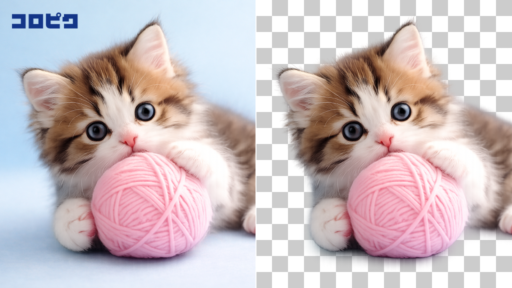
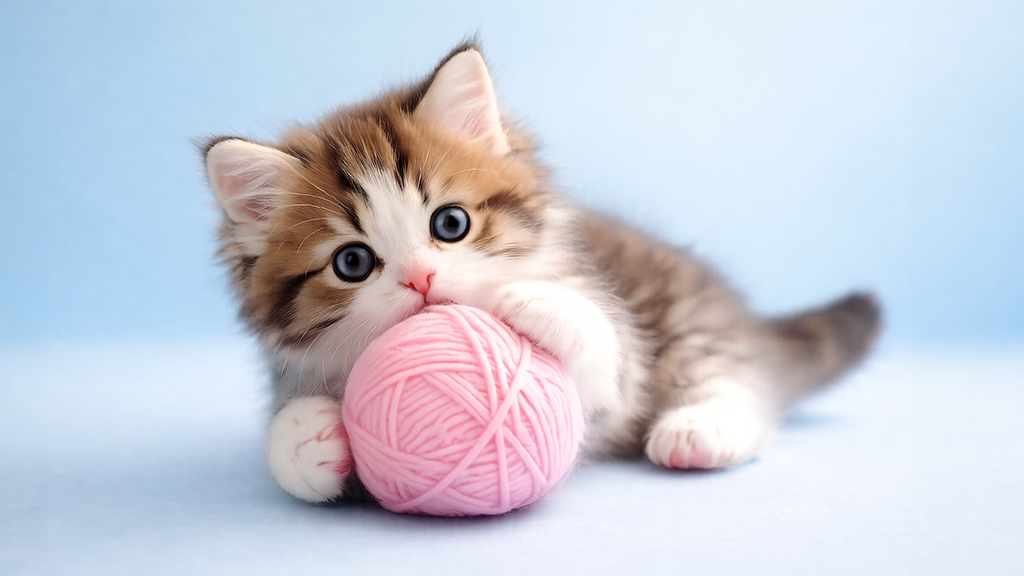
本物の可愛い子猫が毛糸玉で遊んでいる様子を画像生成してください。背景はシンプルな水色のバックスクリーンにしてください。このように「背景をシンプルに」と一言添えるだけで、AIは後で切り抜きやすい画像を意識して作ってくれるようになります。
ちなみに、直接「背景を透明にして」と指示出しして、透明背景にすることも可能です。しかし、今のAI技術では最初から透明を狙うよりも、後で消しやすい色を指定するのが、最も失敗が少なく、時短になる黄金ルートと言えます。
ステップ2:生成された画像を確認
プロンプトを送信すると、数十秒でAIが画像を生成してくれます。画像が表示されたら、以下のポイントをチェックしてみてください。
- 背景に余計なものが写っていないか
- 被写体の周りに影が強く出ていないか
- 色が混ざり合っていないか
もし背景に模様が入ってしまったら、「背景をもっとシンプルな水色に修正して」とお願いすれば、すぐに作り直してくれます。
ステップ3:背景を透過させる
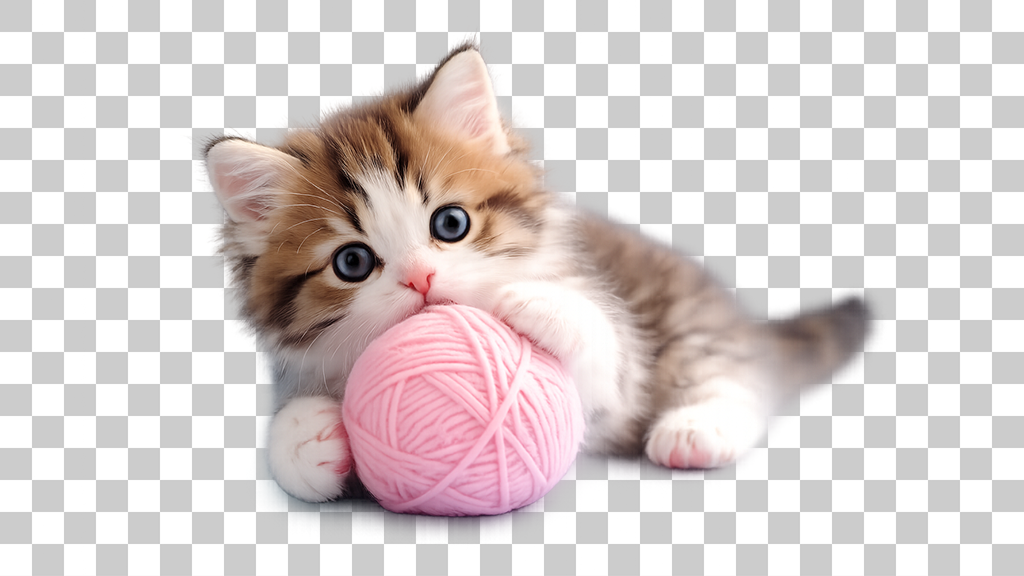
最後に、「生成された画像の背景を透明にしてほしい」とプロンプトで伝えます。注意点は「PNG形式で出力して」という指示は必ず入れること。
プロンプト例
この画像の子猫の背景を透明にして、PNG形式で出力してください。以上のステップで、驚くほど簡単に透過画像が作成できます。
成功率を上げるプロンプトのコツ
せっかくなら、よりクオリティの高い画像を作りたいですよね。ここでは、生成の成功率をグッと上げるためのテクニックを2つご紹介します。
背景をシンプルに指定する
複雑な背景だと、あとで消すのがとても大変になります。そのため、プロンプトには「フラットな白い背景(Flat white background)」という言葉を入れてみてください。これだけで、あとの作業が驚くほど楽になります。
被写体の輪郭をはっきりさせる
イラストの場合は「太めの線で描いて」など、境界線がはっきりするような指示を加えるのもおすすめです。輪郭がくっきりしていれば、切り抜きミスが減り、まるでプロが作ったような仕上がりなります。
実際に試して分かった注意点
ここまで良いことばかりお伝えしてきましたが、実際に使ってみると「あれ?」と思う場面もいくつかありました。スムーズに使いこなすために知っておきたい注意点をお伝えします。
細かい毛並みや透明感は苦手
AIは、画像の中の「どこからどこまでが被写体か」を判断していますが、境界線が曖昧なものは少し苦手です。たとえば、ふわふわした動物の毛や、透き通ったガラスなどは背景と混ざり合ってしまうことがあります。まずは輪郭がはっきりした被写体から試してみるのが、失敗しないコツです。
文字の生成にはまだ弱い
画像の中に文字を入れたい場合、ChatGPTはまだスペルを間違えることがあります。「Welcome」と入れたつもりが「Welcom」になってしまう、なんてことも。文字を入れたい場合は、ChatGPTでイラストだけを作り、あとからPhotoshopなどのツールで文字を乗せるのが一番きれいに仕上がる近道です。
保存形式はPNGと指定する
ここが一番の落とし穴なのですが、背景を透明にするためには、必ずPNG形式で保存する必要があります。一般的な「JPEG」という形式は、透明という情報を保存できません。ChatGPTにお願いする時は、必ず「PNG形式で出力して」と一言添えるのを絶対に忘れないようにしましょう。
Geminiの場合はどうなる?
ここまでChatGPTでの方法を解説しましたが、「同じ生成AIのGeminiならどうなの?」と気になっている方もいるかもしれませんね。
結論からお伝えすると、現在のGeminiではChatGPTのようにプロンプト一つで、直接背景が透明な画像を出力することはできません。
「背景を透過して」と指示をしても、システム上、背景が真っ白になったり、透過風のグレーの市松模様が描かれたりしてしまいます。一つの画面でサクッと終わらせるという手軽さにおいては、現時点ではChatGPTに軍配が上がると言えるでしょう。Geminiを使う場合は、生成と透過のツールを分けるのが正解です。
まとめ
ChatGPTを使って背景透過画像を作る方法について解説してきました。最新のAIを味方につければ、これまで時間がかかっていた切り抜き作業もあっという間に終わります。
最初はプロンプトの出し方に戸惑うかもしれませんが、やり取りを重ねるうちに自分なりの「成功パターン」が必ず見えてきます。完璧を求めすぎず、まずは今日作りたかった画像を一つ、ChatGPTにお願いしてみることから始めてみませんか?